Senin, 19 Desember 2016

PENGERTIAN DAN BAGIAN-BAGIAN KOMPUTER

PENGERTIAN DAN BAGIAN-BAGIAN KOMPUTER

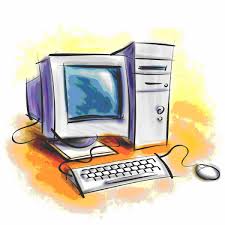
gambar 1. Personal Computer

A. PENGERTIAN KOMPUTER
Komputer adalah alat yang dipakai untuk mengolah data menurut prosedur yang telah dirumuskan.
B. MAKSUD DAN TUJUAN
Saya menulis ini bertujuan agar pembaca dapat mengetahui apa itu komputer? dan apa saja komponen-komponen/ bagian-bagian komputer.

C. BAGIAN-BAGIAN KOMPUTER
Bagian-bagian komputer terdiri atas 3 jenis, yaitu :
  1.  Perangkat Masukan (Input Device) adalah piranti yang dapat memasukkan data dan sinyal kembali untuk suatu sistem pemrosesan informasi,misalnya keyboard, mouse, scanner, dll. 
  2.  Perangkat Keluaran (Output Device) adalah piranti yang dapat menampilkan hasil pengolahan, hasil pemasukan data atau perintah pada komputer, misalnya monitor, printer dan speaker.
  3.  Perangkat Proses (Processor) berfungsi untuk memproses peritah yang diberikan oleh pengguna komputer, mengolahnya bersama-sama dengan data-data yang ada di komputer. Pengolahan data meliputi unit pengolahan pusat (CPU/Central Processing Unit) dan juga mikroprosesor.
Pengelompokan komputer berdasarkan funsinya :
1. Perangkat Input
a. Keyboard

gambar 2. keyboard

Keyboard merupakan alat yang digunakan untuk memasukkan data maupun perintah ke CPU, biasanya terdiri atas rangkaian huruf, angka, simbol dan tombol fungsi. Ada beberapa jenis konektor pada keyboard yaitu : PS/2, USB, dan Wirelles.
b. Mouse
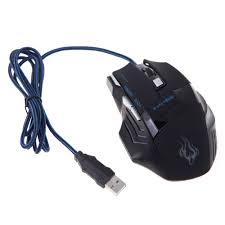
gambar 3. mouse
Mouse merupakan alat bantu yang digunakan untuk memberikan perintah dalam memproses data atau mengedit data. Biasanya pada tampilan monitor mouse berupa pointer/tanda panah sebagai petunjuk icon-icon yang dapat diklik. Ada beberapa jenis mouse mulai dari yang besar hingga yang kecil, mulai dari teknologi ball, infrared, optic hingga wirelles.
 c. Scanner
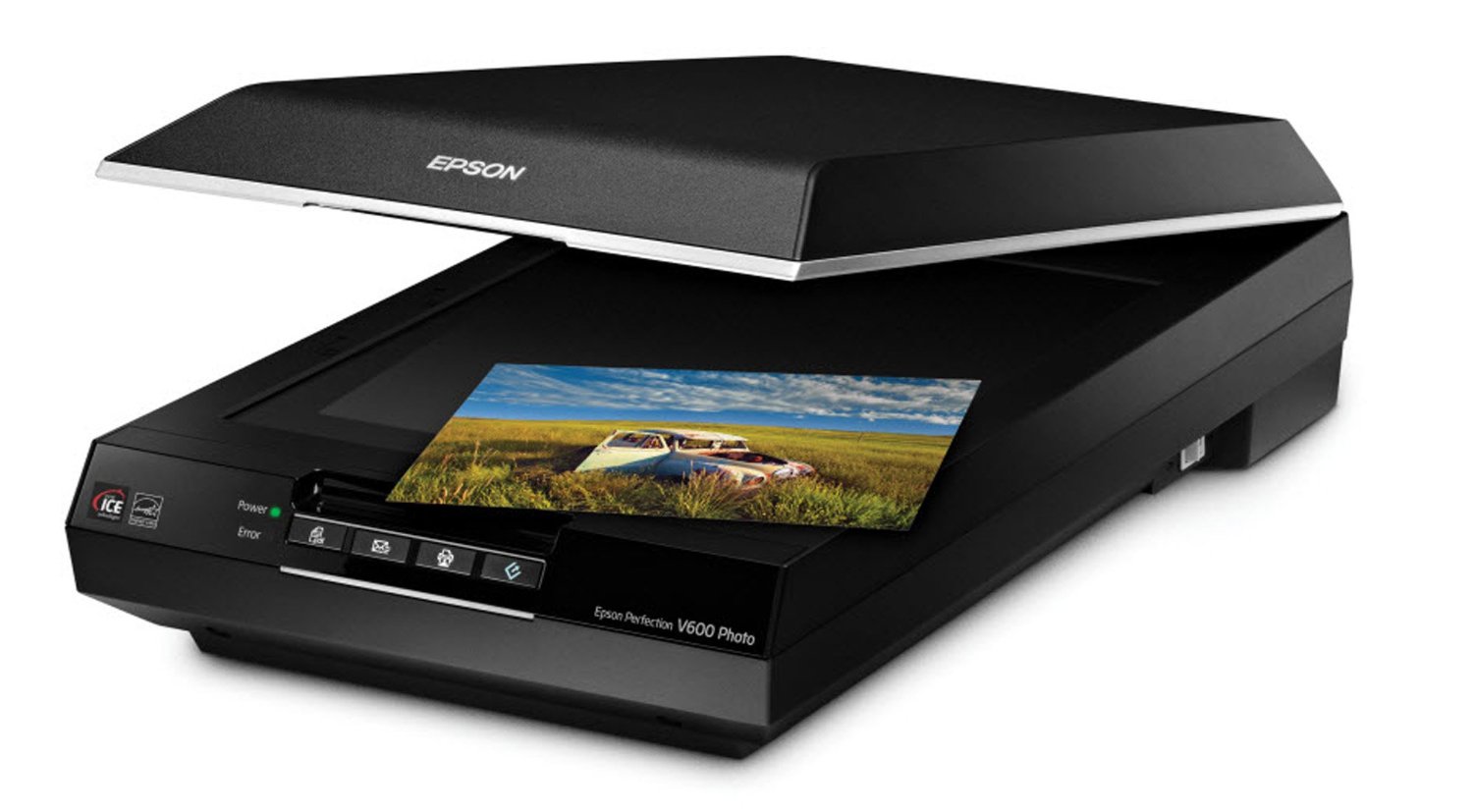
gambar 4. Scanner
 Scanner merupakan alat bantu untuk memasukkan data berupa gambar atau grafik dan mengubahnya ke dalam bentuk digital sehingga dapat diproses dan digabungkan dengan bentuk data yang berupa teks.
2. Perangkat Output

a. Monitor
gambar 5. Monitor

 Monitor adalah alat yang dapat menapilkan teks maupun gambar dari data yang sedang diproses dalam CPU. Contoh jenis monitor CRT, LCD, Monitor Flat, dll.
b. Printer
gambar 6. Printer

 Printer piranti yang menampilkan data dalam bentuk cetakan, baik berupa teks maupun gambar/grafik di media kertas.
c. Speaker
gambar 7. Speaker
 Speaker/pengeras suara adalah transduser yang mengubah sinyal elektrik ke frekuensi audio (suara) dengan cara menggetarkan komponennya yang berbentuk membran untukmenggetarkan udara sehingg terjadilah gelombang suara sampai di kendang telinga dan dapat didengar sebagai suara.
3. Perangkat Pemrosesan 
a. CPU/Prosessor
gambar 8. Processor
 Processor adalah perangkat keras yang memahami dan melaksanakan perintah dan data dari perangkat lunak.
b. Motherboard
gambar 9. Motherboard


Motherboard berfungsi sebagai tempat memasang berbagai perangkat komputer seperti RAM, Prosesor, VGA Card, LAN Card, dan perangkat lainnya.

D. KESIMPULAN
  •  Dapat mengetahui bagian-bagian atau komponen komputer.
  •  Dapat memahami pengertian dan bagian-bagian komputer.
E. REFERENSI
https://id.wikipedia.org
https://id.wikipedia.org/wiki/Komputer
https://id.wikipedia.org/wiki/Perangkat_keras

Sabtu, 17 Desember 2016

CARA INSTAL LINUX MINT 17.3

CARA INSTAL LINUX MINT 17.3

by.yeni maesyaroh

logo Linux Mint 17.3

A. Pengertian

         Linux Mint adalah sistem operasi Linux yang merupakan suatu distribusi Linux dengan basis Debian dan Ubuntu, dengan Linux Mint Debian Edition (LMDE) sebagai suatu alternatif yang sepenuhnya berbasis Debian.

B. Latar Belakang
Kelebihan : 
1. Dilengkapi dengan pencarian applikasi terfavorit
2. Dapat langsung dijalankan melalui USB Flash Drive dengan menggunakan UNETbooting system operasi Windows
3. Sudah terintegrasi dengan Java Runtime
4. Tampilan boot yang lebih baik dengan GFXboot
Kekurangan :
1. Belum sepopuler distro lainnya
2. Hardware resource linux mint lebih sedikit
3. Installer membingungkan
4. Rilis stabilnya out-of-date
C. Alat dan Bahan 
Sebelum melakukan instalasi terlebih dahulu mempersiapkan apa saja yang dibutuhkan. Beberapa yang harus dipersiapkan antara lain sebagai berikut :
  • File ISO GNu/Linux (Linux Mint 17.3)
  • Media Bootable
  • Komputer/Laptop
  • Ruang cakram (harddisk) kosong susuai kebutuhan
  • Backup data yang dianggap penting
D. Maksud dan Tujuan
  1. Dapat melakukan instalasi Linux Mint 17.3 dengan baik dan benar
  2. Dapat mengerti dan memahami bagaimana cara melakukan instalasi Linux Mint 17.3
E. Langkah Kerja
Berikut langkah-langkah menginstal Linux Mint 17.3 :
  1. Siapkan master OS  Linux Mint 17.3 yang disimpan di CD-Room atau flashdisk
  2. Hubungkan CD-Room atau fashdisk bootable ke PC/Laptop
  3. Nyalakan PC/Laptop kemudian setting BIOS
  4. Kemudian akan tampil seperti gambar dibawah ini :
gambar 1.tampilan dekstop sebelum diinstal
 

5. Klik gambar CD yang ada pada dekstop kemudian Klik Instal untuk menginstal Linux Mint 17.3
6. Kemudian akan tampil dilayar monitor bahasa yang akan digunakan untuk menginstal. Bisa abaikan dan pilih default yaitu Bahasa Inggris, kemudian Klik Continue

gambar 2. Welcome

7.  Disini sistem akan mengingatkan hal-hal yang harus diperhatikan ketika menginstal Linux Mint 17.3 lalu Klik Continue untuk melanjutkan

gambar 3. preparing to install Linux Mint


8. Pilih type installasi yang diinginkan, silahkan pilih Something else lalu Klik Install Now

gambar 4. installation type

9. Selanjutnya buat partisi, pertama buat partisi rootnya, klik icon + untuk membuat partisi, kemudian isikan kapasitas harddisk sesuai yang diinginkan. untuk type for the new partition pilih primary, location for the new partition pilih Beginning of the space, use us pilih Ext4 journalling for system, mount point pilih "/". Kemudian Klik OK

gambar 5. partisi harddisk

10. Partisi kedua yaitu swap, kapasitas swap dihitung dengan 2x kapasitas memori. Jika memori RAMnya 2 GB maka kapasitas swapnya 4 GB. Klik icon +  kemudian isikan size swap, type for the new partition pilih Logical, location for the new partition pilih Beginning of the space, mount point pilih "swap area" . Kemudian Klik OK

gambar 6. partisi harddisk swap

11. Kemudian Klik Instal Now 
12. Kemudian akan tampil pemberitahuan di layar monitor, lalu Klik Continue untuk melanjutkan

gambar 7. penyimpanan partisi harddisk

13. Selanjutnya pilih wilayah, kemudian Klik Continue

gambar 8. Lokasi

14. Tentukan jenis keyboard yang akan dipakai. Untuk tahap ini disarankan untuk menggunakan keyboard English (US) secara default

gambar 9. konfigurasi keyboard
15.  Setelah itu isikan nama user, nama komputer, dan password, kemudian Klik Continue

gambar 10. nama user, nama komputer dan password
16.  Kemudian OS akan melakukan proses copying file ke komputer, akan ada 2 pilihan yaitu Continue dan Restart Now maka pilihlah Restart Now

gambar 11. proses instalasi

17. Jika menginstalnya sudah selesai maka akan muncul pemberitahuan dilayar monitor, ada 2 pilihan yaitu Continue dan Restart Now maka pilihlah Restart Now

gambar 12. selesai instalasi

18. Komputer/Laptop akan melakukan restart, kemudian akan tampil halaman Login silahkan diisi user dan passwornya

gambar 13. login
19. Kemudian akan masuk Operating System Linux Mint 17.3

gambar 13. tampilan dekstop Linux Mint 17.3

20. Selesai~

F. Kesimpulan
Ketika saat melakukan instalsi haruslah paham betul bagaimana cara-caranya melakukan instalasi OS Linux Mint 17.3 jika tidak maka ketika ada bagian yang tidak/belum dimengerti dapat terjadi kerusakan pada OS atau bahkan Komputer/Laptop
G. Referensi
1. http://squirrel-mail.blogspot.co.id/2016/02/cara-install-linux-mint-173-edisi.html
2. http://192.168.102.3/data/eBook%20TKJ/instal-linuxmint17.pdf
Jumat, 16 Desember 2016

KESAN HARI PERTAMA DI BLC TELKOM KLATEN


Assalamu'alaikum Wr. Wb.


Perkanalkan nama saya Yeni Maesyaroh biasa dipanggil Yeni, saya dari SMKN 1 Wirosari. Saya dari Jurusan TKJ (Teknik Komputer dan Jaringan) kelas XI TKJ 2. Saya ke BLC Telkom Klaten tidaklah sendiri melainkan bersama rekan-rekan saya yaitu Siti Mu'itdah (XI TKJ 2), Muhammad Nur Kholis (XI TKJ 1) dan Gumelar Ardli Sanjaya (XI TKJ 1). Kami mengikuti training di BLC Telkom Klaten dengan harapan kami dapat menambah ilmu teknik komputer dan jaringan serta menambah pengalaman. Dan dibawah berikurikut adalah potret saat kami perkenakan diri kepada teman-teman yang lainnya.


Setelah sesi perkenalan dilanjutkan dengan menginstal OS LinuxMint 17.3 di Laptop kami yang masih menggunakan OS Windows. Karena di BLC Operating System yang digunakan adalah Linux. Kemudian diisi dengan berbagai materi dari pemateri, dan materinya pun lebih menarik karena saya belum pernah mendapatkan hal ini sebelumnya. Kemudian dilanjutkan dengan Sharing dari Mbah Suro mengenai Profil dari BLC Telkom Klaten.

Sekian dari perkenalan saya pada hari ini. 

Wassalamu'alaikum Wr. Wb.